
MyPict 使い方完全ガイド
基本的な図形作成から、レイヤー操作、スライド機能、
便利なショートカットや書き出し設定まで網羅的に解説します。
マニュアル目次
01. 図形の配置と基本操作
画面上部の「挿入」メニューから四角形、矢印、吹き出しなどを追加できます。
追加された図形はドラッグで移動でき、周囲のハンドルを操作して変形できます。
基本操作
- 移動: 図形をドラッグします。
- リサイズ: 四隅や辺にある白い四角(ハンドル)をドラッグします。
- 回転: 図形の上にある白い丸(回転ハンドル)をドラッグします。
- 角丸の調整: 角丸四角形などの黄色いハンドルを操作します。
クイックツールバー
図形を選択すると、近くに小さなツールバーが表示されます。ここで「塗りつぶし」「枠線」「配置(最前面へ移動など)」「文字の向き」を素早く変更できます。
画像のトリミング
画像を選択して右クリック → 「トリミング」を選ぶと、不要な部分を切り取ることができます。完了したらEnterキーで確定します。
02. テキストの入力と編集
図形をダブルクリックすると文字を入力できます。また、「挿入」→「テキストボックス」で文字だけの要素も追加できます。
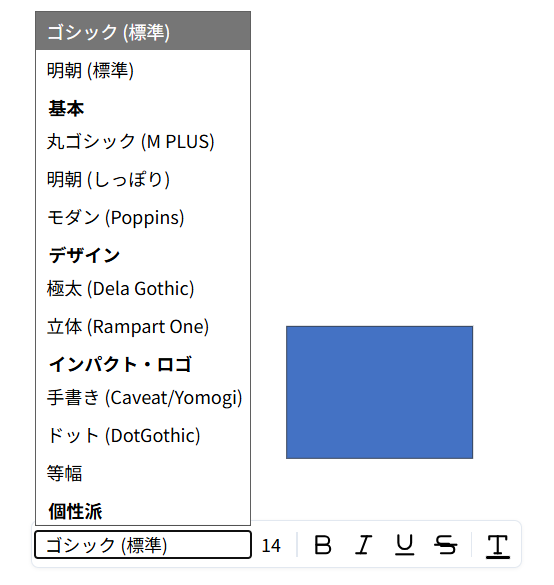
文字を選択すると「テキストツールバー」が表示され、フォント、サイズ、太字、配置などを変更できます。
テキストツールバー
文字の編集中は、選択範囲の上に専用のツールバーが表示されます。
- フォント: ゴシック、明朝、手書き風、ドット文字など多彩なフォントを選べます。
- サイズ: 文字の大きさを変更します。
- 装飾: 太字、斜体、下線、
打ち消し線を適用できます。 - 文字色: 標準色やテーマカラーから選択したり、カラーピッカーで自由に色を作れます。
03. オブジェクトの整理(グループ化)
複数の図形をまとめて扱いたい場合は「グループ化」が便利です。
重なり順の変更も右クリックメニューから素早く行えます。
グループ化の手順
- 複数の図形をドラッグして範囲選択します。(その他の選択方法は付録を参照)
- 選択範囲の上で右クリックし、メニューから「グループ化」を選択します。
- 解除したい場合は、同様に右クリックから「グループ解除」を選びます。
重なり順の変更
図形を右クリックし、メニューの上部にあるアイコンや「配置」オプションを使用します。
- 最前面へ移動: 一番手前に表示します。
- 最背面へ移動: 一番奥へ表示します。
04. 右パネル:色や効果の調整
画面右側のパネルでは、選択した図形の詳細な設定が可能です。
塗りつぶしの色だけでなく、透明度、影、画像補正などを行えます。
主な調整項目
画像補正
明るさ、コントラスト、彩度、ぼかし等をスライダーで調整できます。(画像のみ)
影設定 (Box Shadow)
図形にドロップシャドウを追加します。色、透明度、距離、角度を細かく設定可能です。
文字の装飾
文字の縁取り(ストローク)を設定します。詳しくは「Advanced: 袋文字」を参照してください。
05. 左パネル:スライドの管理
MyPictは複数のキャンバス(スライド)を切り替えて作業できます。
画面左側のパネルでスライドの追加や管理を行います。
- スライドの切り替え: サムネイルをクリックして編集するページを移動します。
- 並び替え: スライドをドラッグ&ドロップして順番を入れ替えられます。
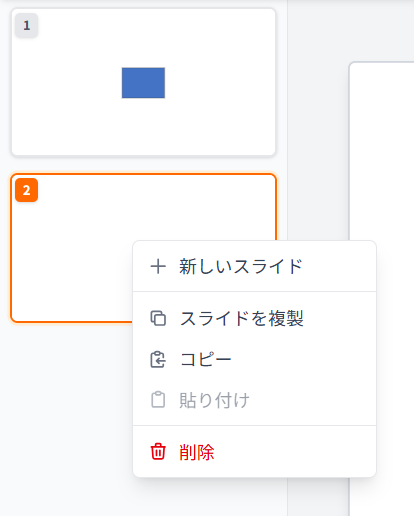
- 右クリックメニュー: スライド上で右クリックすると、「新しいスライド」「スライドを複製」「削除」などの操作が可能です。
06. 便利な補助機能(スナップ・範囲)
画面下部のフッターバーには、作業を効率化するスイッチがあります。
スナップ機能
「スナップ:オン/オフ」ボタンで切り替えます。
オンにすると、図形を移動した際に他の図形の端や中心、キャンバスの中央にピタッと吸着し、きれいに整列させることができます。
範囲選択モード
「範囲選択:一部/全体」ボタンで切り替えます。
マウスドラッグで複数の図形を選択する際、「囲んだ範囲に少しでも入っていれば選択(一部)」するか、「完全に囲まれたものだけ選択(全体)」するかを指定できます。
07. 保存・書き出し
作成したデザインは、後で編集できるように「プロジェクト」として保存するか、画像ファイルとして書き出すことができます。
部分書き出し(推奨)
選択した図形やグループだけを画像として書き出せます。余白のない綺麗な素材を作るのに最適です。
- 書き出したい図形(またはグループ)を選択します。
- 右クリックしてメニューを開き、「画像として書き出す...」を選択します。
- 表示されるモーダルでファイル名と形式を選び、「書き出し」ボタンを押します。
選べるファイル形式
- PNG: 背景透過に対応。高品質で保存できます。
- JPEG: ファイルサイズが小さく、写真などに適しています。
- WEBP: 軽量かつ高画質で、Web用素材に最適です。
その他の保存オプション
プロジェクトの保存 (.myp)
メニューの「ファイル」→「プロジェクトを保存」を選択すると、.myp 形式のファイルがダウンロードされます。
これを読み込めば、レイヤーやテキストの状態を保ったまま再編集できます。
キャンバス全体を書き出し
メニューの「ファイル」→「画像で書き出す」を選択すると、キャンバス全体(空白部分含む)を画像として保存できます。
キャンバス設定(プリセット)
作業の途中で画像のサイズや形状を変更したくなった場合は、メニューバーの「ファイル」→「プリセット」から変更できます。
YouTubeサムネイル用、アイコン用(円形クリップ)、任意のサイズ指定などが可能です。
袋文字・3重輪郭の作り方
YouTubeサムネイルなどでよく見る、文字の周りに縁取りがあるデザインも作成可能です。
1. 装飾パネルを開く
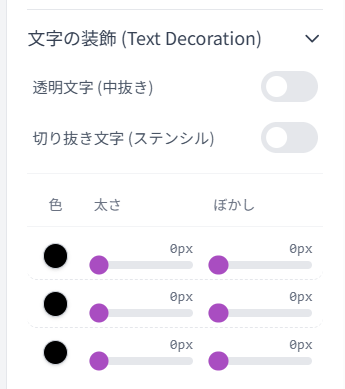
右パネルの「文字の装飾 (Text Decoration)」をクリックして開きます。
2. 縁取りを設定
「1」のカラーピッカーで色を選び、スライダーで太さを調整します。「2」「3」を設定すれば、外側にさらに縁取りを重ねられます。
関連ツールとの連携
MyShape(切り抜き)や MyMetaballs(流体シェイプ)で作った素材は、ファイルを保存しなくてもクリップボード経由(コピペ)でMyPictに持ち込めます。
1 画像をコピー & 貼り付け
他ツールで画像を右クリックして「画像をコピー」し、MyPict上で「貼り付け」(Ctrl+V または 右クリックメニュー)するだけで取り込めます。
付録:便利なショートカットキー
作業効率を上げる主なキーボード操作です。
特に Shift キーは多くの機能で「整列・固定」の役割を果たします。
基本操作
| Ctrl + Z | 元に戻す (Undo) |
|---|---|
| Ctrl + Y | やり直す (Redo) |
| Ctrl + C / V | コピー / 貼り付け |
| Ctrl + A | すべての図形を選択 |
| Delete | 選択中の図形を削除 |
| 矢印キー | 1pxずつ移動 |
Shiftキーの活用 (機能拡張)
操作中に Shift キーを押し続けることで、挙動が変化します。
| クリック | 図形の複数選択(追加/解除) |
|---|---|
| ドラッグ (リサイズ時) | 縦横比を固定して拡大縮小 |
| ドラッグ (回転時) | 15度刻みで回転 |
| 矢印キー | 移動距離を大きくする (10px単位) |
| スライダー操作 | 数値をきりの良い値にスナップ |