
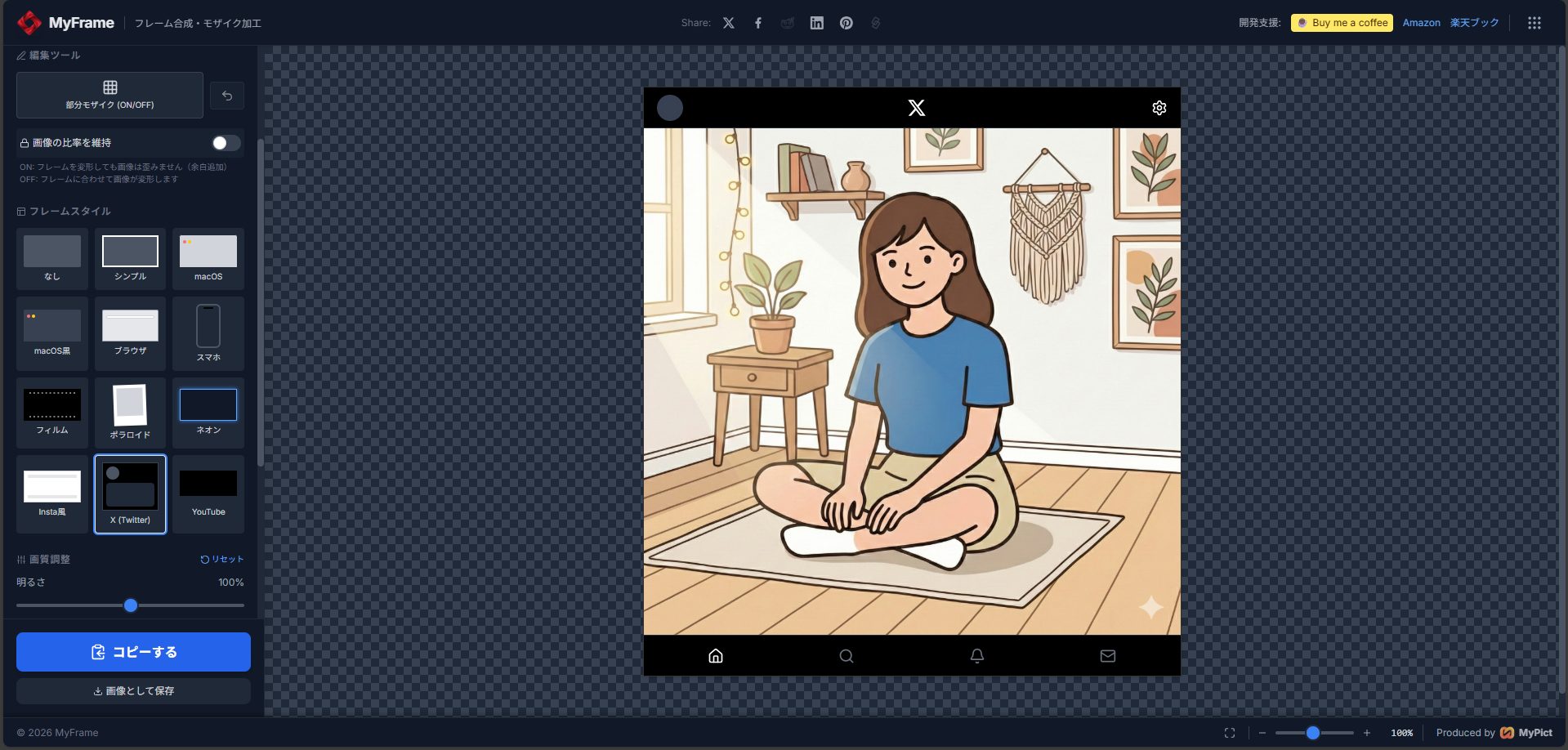
「撮影した写真を、インスタグラムの投稿画面っぽく加工したい」
「ツイート(ポスト)風の枠をつけて、画像をシェアしたい」
そんな「SNS風」の画像加工が、アプリ不要で今すぐ作れます。
無料ツール「MyFrame(マイフレーム)」を使えば、ブラウザ上でクリックするだけ
MyFrameで使える「SNS風フレーム」
MyFrameには、主要なSNSを再現したフレームがあらかじめ用意されています。
| フレーム種類 | 特徴 |
|---|---|
| Instagram風 | 上下にヘッダーとアイコンメニューがついた、おなじみの投稿画面デザイン。 |
| X (Twitter)風 | 黒背景(ダークモード)をベースにした、クールなポスト画面風デザイン。 |
| YouTube風 | 再生バーやシークバーが付いた、動画プレーヤー風のデザイン。 |
使用するツール:MyFrame
インストール不要、ブラウザで動く無料ツールです。
MyFrame(マイフレーム)を開く
【手順】画像をSNS風に加工する方法
面倒なレイヤー操作は一切不要。画像を選んで、枠を選ぶだけです。
STEP 1: 画像をアップロード
- MyFrameを開き、加工したい画像を画面にドラッグ&ドロップします。
STEP 2: 「フレームスタイル」を選ぶ
左サイドバー(スマホの場合はメニュー)にあるフレーム一覧から、好きなSNSアイコンを選びます。
- Insta風: おしゃれな物撮りや、日常の風景に。
- Twitter風: ネタ画像や、つぶやき素材に。
- YouTube風: 動画のサムネイルや、ハイライトシーンの切り抜きに。
STEP 3: 必要なら「モザイク」や「ぼかし」を入れる
MyFrameが便利なのは、ここからです。
SNSにアップする際、「名前」や「顔」を隠したいことがありますよね?
- 左メニューの「部分モザイク」ボタンをONにします。
- 画像の中の隠したい部分を、マウスでドラッグしてなぞります。
- その部分だけにモザイクがかかります。
別のアプリを行き来することなく、「枠付け」と「目隠し処理」が同時に完了します。
STEP 4: 保存する
完成したら「画像として保存」ボタンを押します。
高画質なまま保存できるので、そのまま実際のSNSに投稿しても綺麗です。
おまけ:他にもこんなフレームがあります
SNS風以外にも、画像をリッチに見せるフレームが揃っています。
- macOS風 / ブラウザ風: PCのウィンドウ枠をつけます。ポートフォリオや資料作成に最適。
- ポラロイド風 / フィルム風: レトロでエモい雰囲気に。
- ネオン風: ゲーミングPCのように光る枠線を追加。
よくある質問(FAQ)
SNS風フレームは無料で使えますか?
はい。myframeは登録不要・無料でSNS風フレームを作成できます。
作成したフレームは商用利用できますか?
はい。Webサイト、SNS投稿、バナーなど商用利用も可能です。
どのSNS向けのフレームが作れますか?
InstagramやX(旧Twitter)など、汎用的なSNS投稿を想定したフレームを作成できます。
スマホで撮影した画像も使えますか?
はい。スマホで撮影した画像をアップロードして、SNS風フレームを適用できます。
フレームの色やサイズは調整できますか?
はい。色や余白を調整して、投稿内容に合ったフレームを作成できます。
まとめ:SNS画像の加工はこれ1つで完結
「ただのスクショだと味気ない…」
そんな時はMyFrameを使って、一瞬で「いいね」が付きそうなSNS風画像に変身させてみてください。
登録不要ですぐに使えます。