
「MyBoothで展示レイアウトを作っているけど、うちの会社特有の『特殊な形の展示台』も置きたい」
「でも、Blenderなどの本格的な3Dモデリングソフトは難しくて挫折してしまった…」
そんな方に朗報です。
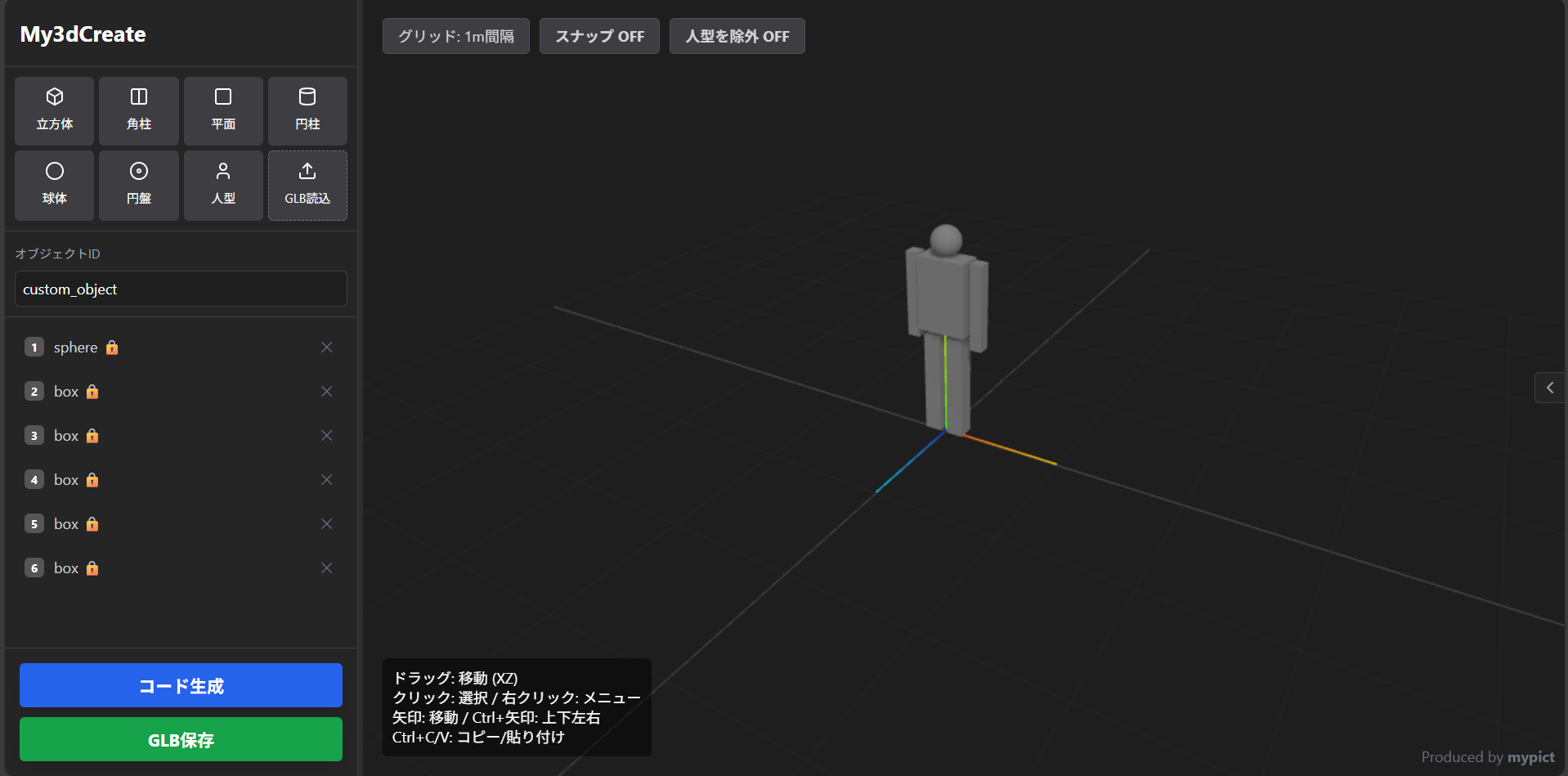
ブラウザ上で「積み木感覚」でオリジナルの3Dオブジェクトを作成できる無料ツール「My3dCreate」を公開しました。
面倒なユーザー登録やアプリのインストールは一切不要で、今すぐブラウザで使い始められます。
My3dCreateとは?
My3dCreateは、専門知識がない初心者向けの3Dモデリングツールです。
| 特徴 | 詳細 |
|---|---|
| 直感的な操作 | 四角や丸などの基本図形を組み合わせて形を作ります。「難しいポリゴン編集」はありません。 |
| GLB形式で保存 | 作成したモデルは、Web標準の3Dフォーマット「GLB(.glb)」として書き出せます。 |
| メタバース対応 | VRChatやClusterなどのメタバース空間にも、作成した小物を持ち込むことが可能です。 |
使用するツール:My3dCreate
PCのブラウザですぐに起動できます。
My3dCreate(マイ3Dクリエイト)を開く
【手順】オリジナル什器を作ってMyBoothで使う
MyBoothの「補助アプリ」として、オリジナルの展示台を作る流れを解説します。
STEP 1: 基本図形を組み合わせる
- My3dCreateを開きます。
- 立方体や円柱などの「基本図形」を追加します。
- マウス操作や数値入力で、図形の「位置(Position)」「回転(Rotation)」「サイズ(Scale)」を調整します。
- 複数の図形を積み木のように重ねて、作りたい展示台や小物の形にします。
STEP 2: 色や素材(マテリアル)を設定する
木目調にしたり、黒い金属風にしたりと、各パーツの質感を設定します。
MyBoothの世界観に合わせて色を調整すると、レイアウト時に違和感がありません。
STEP 3: GLB形式で書き出す(エクスポート)
形が完成したら、保存します。
- 画面上の「書き出し」ボタン(またはエクスポートボタン)を押します。
- 作成した3Dモデルが「.glb」形式のファイルとしてパソコンにダウンロードされます。
STEP 4: MyBoothに読み込む
作ったオリジナルモデルを、ブース設営シミュレーターで実際に配置してみましょう。
- MyBoothを開きます。
- 左側メニューの下部にある「3D読込」ボタンをクリックします。
- 先ほどダウンロードした「.glb」ファイルを選択します。
これで、自分が作ったオリジナルの什器がMyBoothの空間にポンッと出現します!
あとは通常の机や椅子と同じように、自由に配置して設営シミュレーションを楽しんでください。
まとめ:3Dモデリングをもっと身近に
「My3dCreate」と「MyBooth」を連携させれば、展示会のシミュレーション精度は格段に上がります。
簡単な形状であれば数分で作れてしまうので、ぜひ「欲しい什器がない!」と思ったら自作にチャレンジしてみてください。