
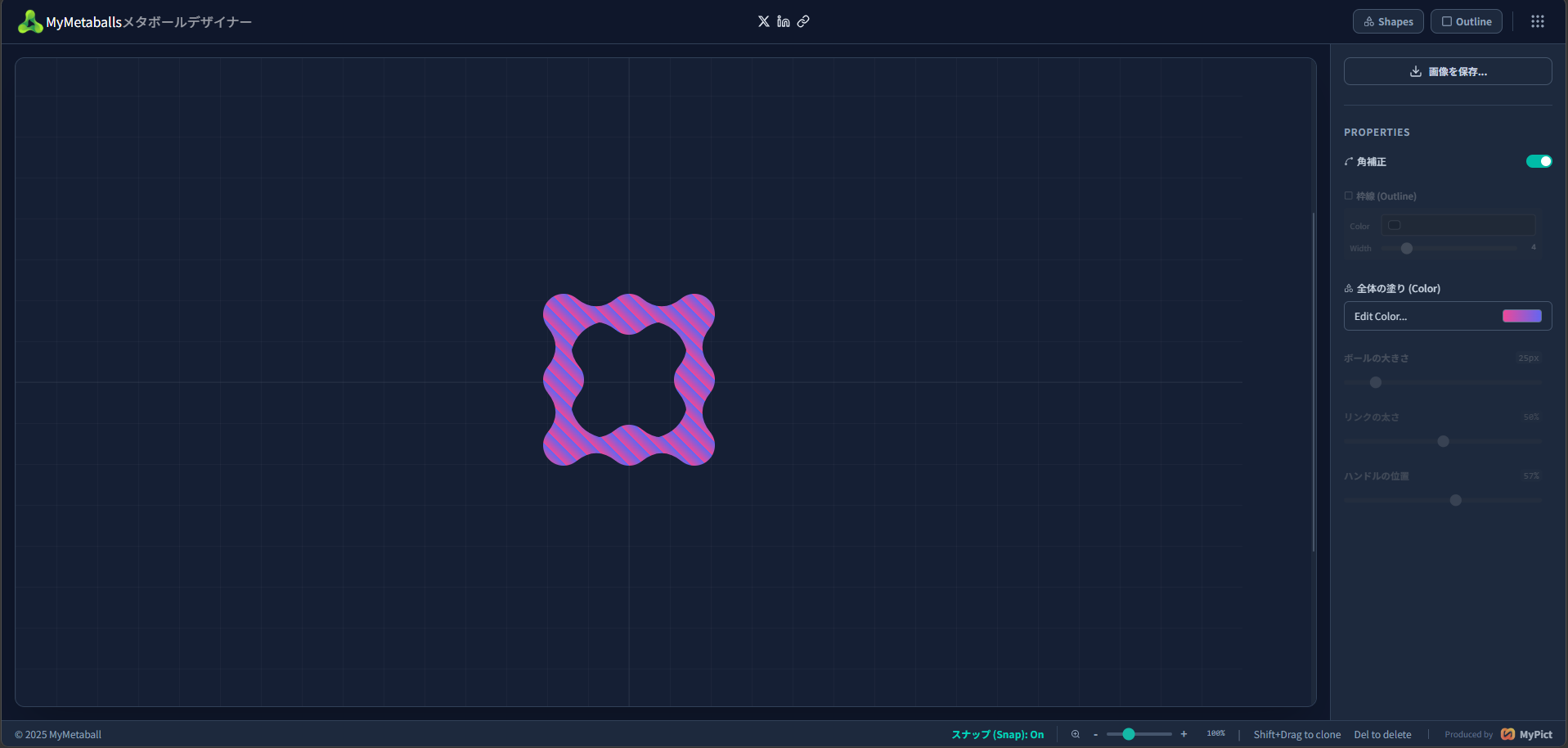
Webサイトやアプリの背景で最近よく見かける、液体が融合したような不思議な形。これは「メタボール(Metaballs)」と呼ばれるデザイン手法です。
「おしゃれなメタボール素材を使いたいけど、フリー素材だと欲しい形が見つからない…」
「Illustratorなどの難しいソフトを使わずに、自分で自由に形を作りたい」
そんな時に便利なのが、ブラウザ上で誰でも無料で使えるツール「MyMetaballs(マイメタボール)」です。
この記事では、MyMetaballsを使って、思い通りのメタボールデザインを自由に作成する方法を解説します。
メタボール(Metaballs)とは?
メタボール(Metaballs)とは、複数の円や球体が互いに近づくことで、
まるで液体が融合するように自然につながる形状を作り出すデザイン・アルゴリズムです。
主にWebサイトやアプリの背景、UI装飾、ジェネラティブデザインなどで使われています。
角ばった図形とは違い、有機的・柔らかい・流動的な印象を与えられるため、
近年のモダンなUIデザインやインタラクションデザインとの相性が非常に良いのが特徴です。
- Webサイトやアプリの背景装飾
- ヒーローセクションのビジュアル
- SaaS・スタートアップ系UI
- ジェネラティブアート素材
MyMetaballsとは?
MyMetaballsは、インストール不要のWebデザインツールです。
キャンバスに「ボール(円)」を配置するだけで、自動的にそれらが融合し、滑らかな流体シェイプを作り出してくれます。
こんな人におすすめ:
- ロゴやアイコンの背景に、有機的なあしらいが欲しい人
- 既存の素材ではなく、オリジナルの形を作りたい人
- Illustratorを持っていなくても、プロ級のデータ(SVG)が欲しい人
使用するツール
以下のリンクからツールを開いて、実際に触りながら読み進めてみてください。
MyMetaballs(マイメタボール)
【基本の使い方】自由に形を作ってみよう
操作はとてもシンプルです。まるで粘土遊びのように、直感的にデザインできます。
STEP 1: ボールを追加・移動する
まずはベースとなる形を作ります。
- 画面上の何もないところを右クリックすると、メニューから新しいボールが追加されます。
- ボールをドラッグして動かし、他のボールに近づけてみましょう。
- 二つのボールを選択し右クリックからlinkさせることで滑らかにつながります。
ボールの大きさや位置を自由に変えて、作りたいイメージ(雲のような形、アメーバのような形など)に近づけていきます。
STEP 2: 「つなぎ目」を美しく調整する
ここがMyMetaballsの一番のこだわりポイントです。
ただ円を並べただけだと、円と円の間に鋭い「V字の谷」ができることがありますが、これを滑らかに補正できます。
- ボール同士をつないでいる「曲線部分(ライン)」をクリックします。
- 右側のパネルにある「Gap(隙間)」などのスライダーを動かします。
- 鋭く尖っていた谷が持ち上がり、美しいU字カーブに変わります。
STEP 3: 色とグラデーションを設定
形が決まったら、デザインに合わせて色を変えましょう。
- ボールをクリックして選択し、カラーピッカーで好きな色を選びます。
- 「Gradient(グラデーション)」機能を使えば、近未来的な雰囲気や、柔らかい質感を表現できます。
作ったデザインを保存する
完成したら、右上のメニューから保存します。
用途に合わせて形式を選んでください。
| 形式 | おすすめの用途 |
|---|---|
| SVG | Webサイトのコーディング用、印刷用、Illustratorでの再編集用(拡大しても劣化しません) |
| PNG | 背景透過の画像として、ブログやSNSのアイコンに使いたい場合 |
| WEBP | Webサイトの軽量な背景画像として使いたい場合 |
まとめ
MyMetaballsを使えば、「メタボールデザイン」を誰でも自由に作ることができます。
商用利用もOKですので、Webサイトのメインビジュアルや、ちょっとしたあしらい素材として、ぜひ活用してみてください。