
「プレゼン資料やWebサイトのデザインに、歯車のイラストを使いたい」
「でも、単色のベタ塗りだと安っぽく見えるので、綺麗なグラデーションをかけたい」
そんなふうに悩んでいませんか?
フリー素材サイトで「歯車 グラデーション」と検索しても、自分のイメージに合う色や形のものはなかなか見つかりませんよね。
そんな時は、ブラウザ上で歯車アイコンを自由にデザインできる無料Webツール「MyGear(マイギア)」がおすすめです。
フラットな歯車を「グラデーション」でリッチに!
歯車のイラストにグラデーションをかけると、以下のようなメリットがあります。
- 金属の質感を表現できる: シルバーやゴールドのグラデーションをかけると、本物の金属のような光沢感が出ます。
- 先進的・サイバーな印象になる: 青から紫などの鮮やかなグラデーションは、ITやテクノロジー系のデザインにぴったりです。
- デザインのアクセントになる: のっぺりとした単色よりも、画面の中でパッと目を引くリッチな素材になります。
使用するツール:MyGear(マイギア)
インストール不要で、PCやスマホのブラウザですぐに使える無料ツールです。
MyGear(マイギア)を開く
【手順】グラデーション付きの歯車イラストを作る
Illustratorなどの専門的なソフトを使わなくても、数クリックで作成できます。
STEP 1: 歯車の「形」を決める
- MyGearを開きます。
- スライダーを動かして、歯の数や大きさ、内側の穴のサイズなど、好みの形状を作ります。
STEP 2: 「グラデーション」を設定する
MyGearなら、初心者でも一瞬でプロ級の配色が可能です。
- サイドバーの「スタイル (Style)」を開きます。
- 塗り(Fill)を「Solid(単色)」から「Grad(グラデーション)」に変更します。
- グラデーションバーをクリックし、好みの色や角度(光の当たり具合)を調整します。
💡ワンクリックでプロの配色!「プリセット」機能
自分で色を作るのが苦手な方も安心!「Gold(金)」「Ocean(海)」など、5種類の美しいグラデーションがワンクリックで適用できます。
自分で色を作るのが苦手な方も安心!「Gold(金)」「Ocean(海)」など、5種類の美しいグラデーションがワンクリックで適用できます。
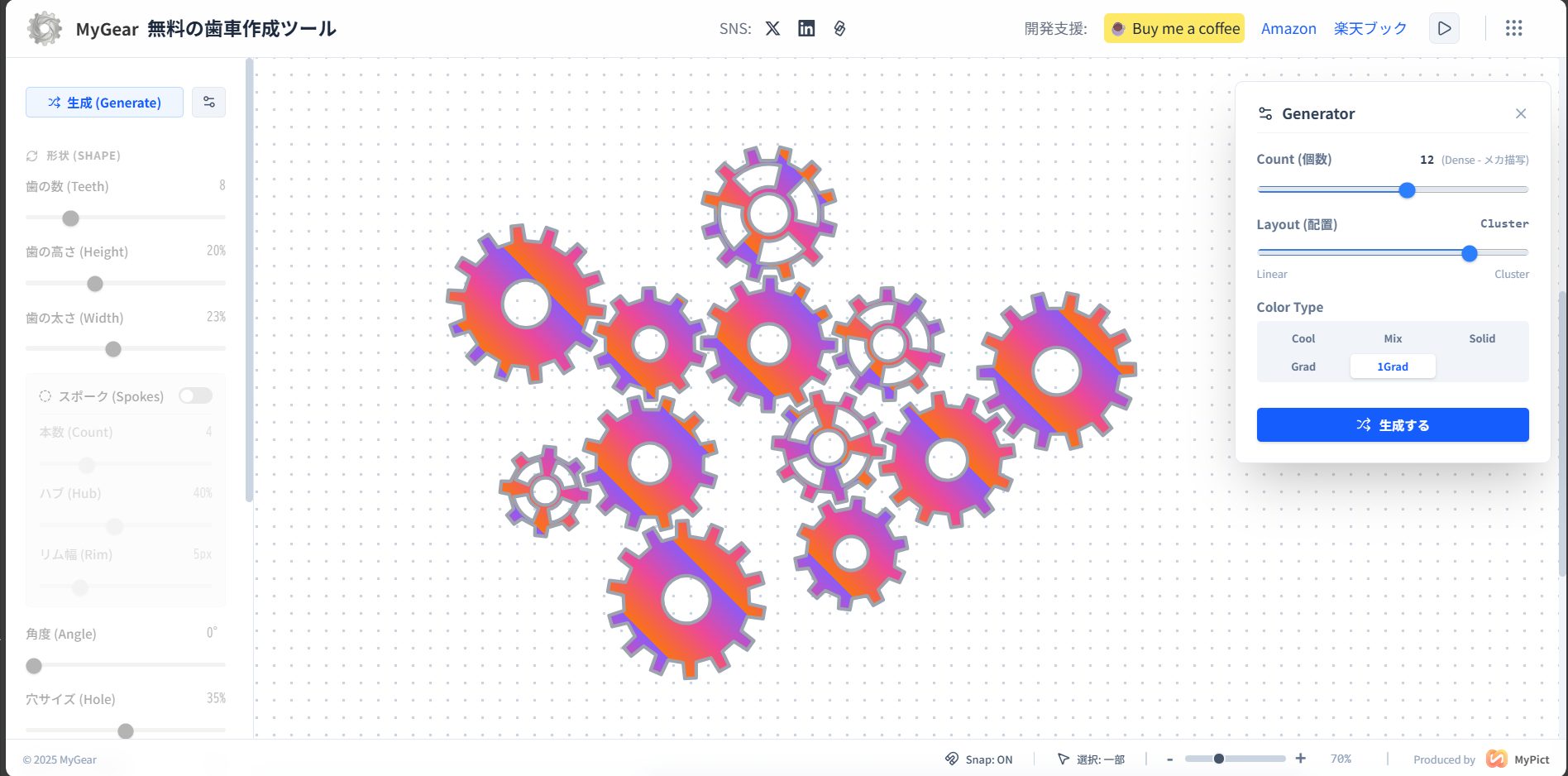
🔥MyGearのキラー機能:複数の歯車を染める「1Grad」
複数の歯車を配置して「1Grad」を選ぶと、全体が繋がった1つの大きなグラデーションになります。プロ向けソフトでも手間のかかる「サイバー感」や「金属の一体感」が簡単に出せる強力な機能です!
複数の歯車を配置して「1Grad」を選ぶと、全体が繋がった1つの大きなグラデーションになります。プロ向けソフトでも手間のかかる「サイバー感」や「金属の一体感」が簡単に出せる強力な機能です!
STEP 3: 保存(ダウンロード)する
デザインが完成したら、キャンバス上で「右クリック(スマホは長押し)」して画像を保存します。
- 背景を透明にしたい:「PNG」または「WEBP」
- 拡大しても綺麗に使いたい:「SVG(ベクターデータ)」
- プレゼン資料で動かしたい:おまけメニューから「GIFアニメ作成」
💡【GIF作成のヒント】なぜ出力秒数が自動で変わるの?
GIFの出力秒数が「2.4s」など中途半端になるのはバグではありません。システムが歯車の回転を計算し、「最も綺麗にループ(一周)する最適な秒数」を自動で割り出しています。そのまま保存するだけで、シームレスに回り続ける高品質なアニメ素材が完成します!
GIFの出力秒数が「2.4s」など中途半端になるのはバグではありません。システムが歯車の回転を計算し、「最も綺麗にループ(一周)する最適な秒数」を自動で割り出しています。そのまま保存するだけで、シームレスに回り続ける高品質なアニメ素材が完成します!
よくある質問(FAQ)
- Q. 作ったグラデーション歯車は、商用利用できますか?
- A. はい、商用利用可能です。会社のプレゼン資料、Webサイトのデザイン、チラシなど、ご自由にお使いください。
- Q. 影(ドロップシャドウ)をつけることはできますか?
- A. はい。ヘッダーのアプリ一覧から「MyPict」を起動し、ダウンロードした歯車イラストを貼り付ければ、右パネルから簡単に影を設定可能です。
▶ 最短距離で作りたいものを作るデザインツール「MyPict」
まとめ:理想の歯車イラストは「作る」時代
「グラデーションが綺麗にかかった歯車」は、素材サイトで探すと意外と見つからず、時間がかかってしまうことが多いです。
MyGearを使えば、自分の好きな色・好きな形で一瞬で作成できます。ぜひ活用して、デザインのクオリティをアップさせてください!